Empieza aquí
Acerca de
Hablando
Contáctenos
Únete a la mesa
Curso para padres
Recursos
Spanish
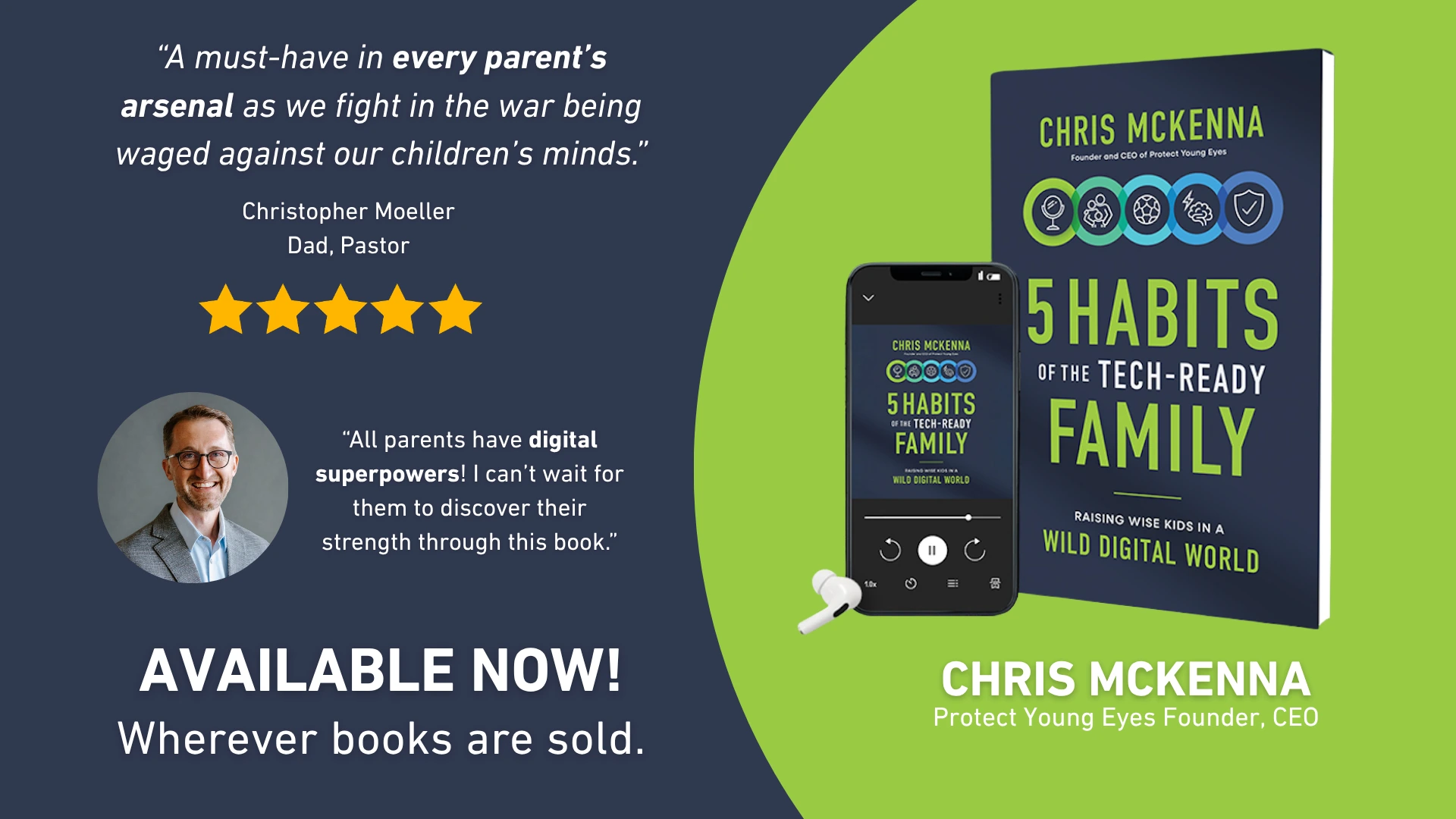
Order my debut book! - 5 Habits of the Tech-Ready Family 📑




Los MacBooks tienen un buen conjunto de controles parentales integrados directamente en el sistema operativo Mac (macOS), en lugar de depender de algo basado en la web (como en los PC). Esta funcionalidad te permite controlar los sitios web y también con quién interactúan en caso de que surjan problemas en tu relación (ciberacoso).
Creemos que la mejor manera de prevenir el daño digital en todos los dispositivos digitales es seguir nuestros 5 capas de protección:
Capa 1: Relaciones
Capa 2: WiFi (Enrutador)
Capa 3: El dispositivo MacBook
Capa 4: Ubicación
Capa 5: Aplicación
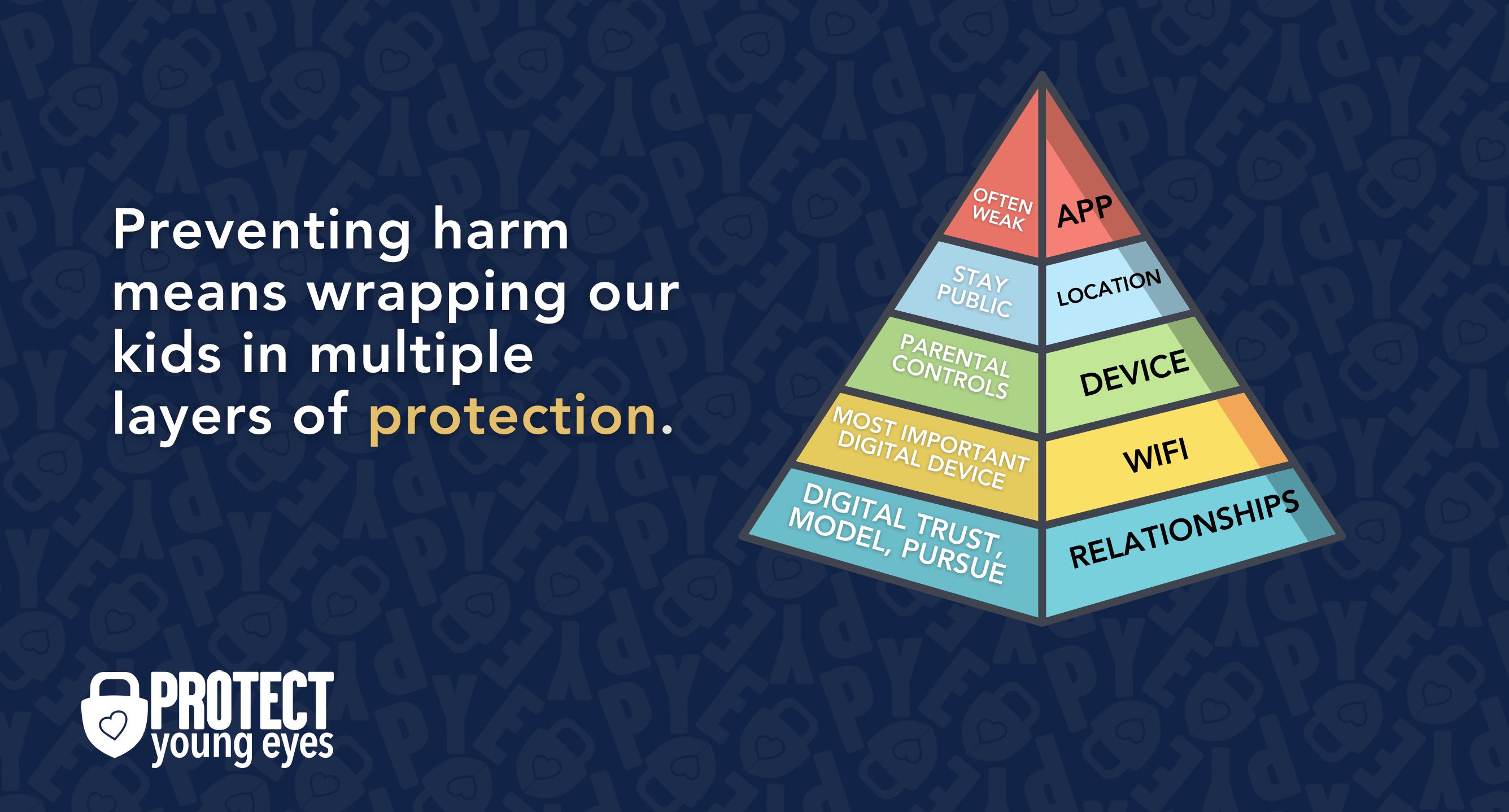
En un mundo digital cada vez más hostil hacia los niños, nuestra respuesta debe ser firme y relevante. Por eso creemos en envolver a nuestros hijos múltiple capas de protección. Con frecuencia, una o dos no son suficientes.
Para saber por qué nuestro relaciones con nuestros hijos son la base de la protección y la forma de generar confianza digital (Capa 1), aquí son relevantes publicaciones de blog:
¡El router es el hardware digital más importante de la casa! Y, a menudo, es el más ignorado. Sin embargo, usted es responsable de cada clic digital en la red de su hogar, por lo que es importante supervisar y controlar su actividad.
Las opciones populares para los padres son:
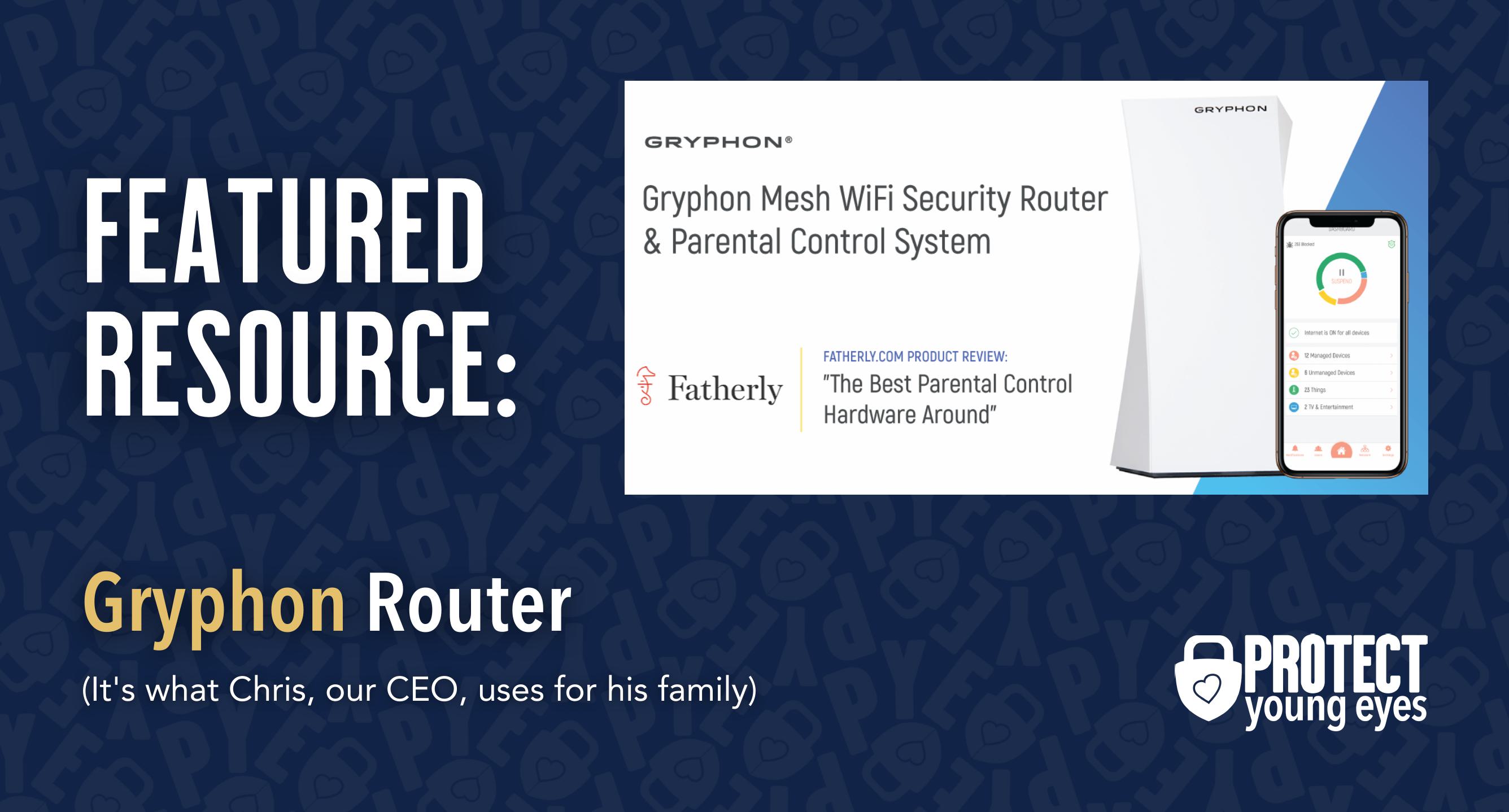
Contenido adicional — probamos los mejores enrutadores que existen y he aquí POR QUÉ elegimos Gryphon.
A continuación, te explicamos cómo configurar los controles parentales en un MacBook:
Haga clic en: menú Apple -> Preferencias del sistema -> Controles parentales.
Introduzca sus credenciales de administrador para el ordenador. Si eres un usuario existente, haz clic en «Activar el control parental» y, a continuación, configura los controles. Para añadir nuevos usuarios, haz clic en «Añadir» en la parte inferior de la lista de usuarios e introduce un nombre y una contraseña para cada cuenta nueva.
Para cada cuenta, puedes crear un perfil personalizado para controlar las descargas de la App Store, las restricciones del navegador web y los límites de tiempo generales, entre otros.
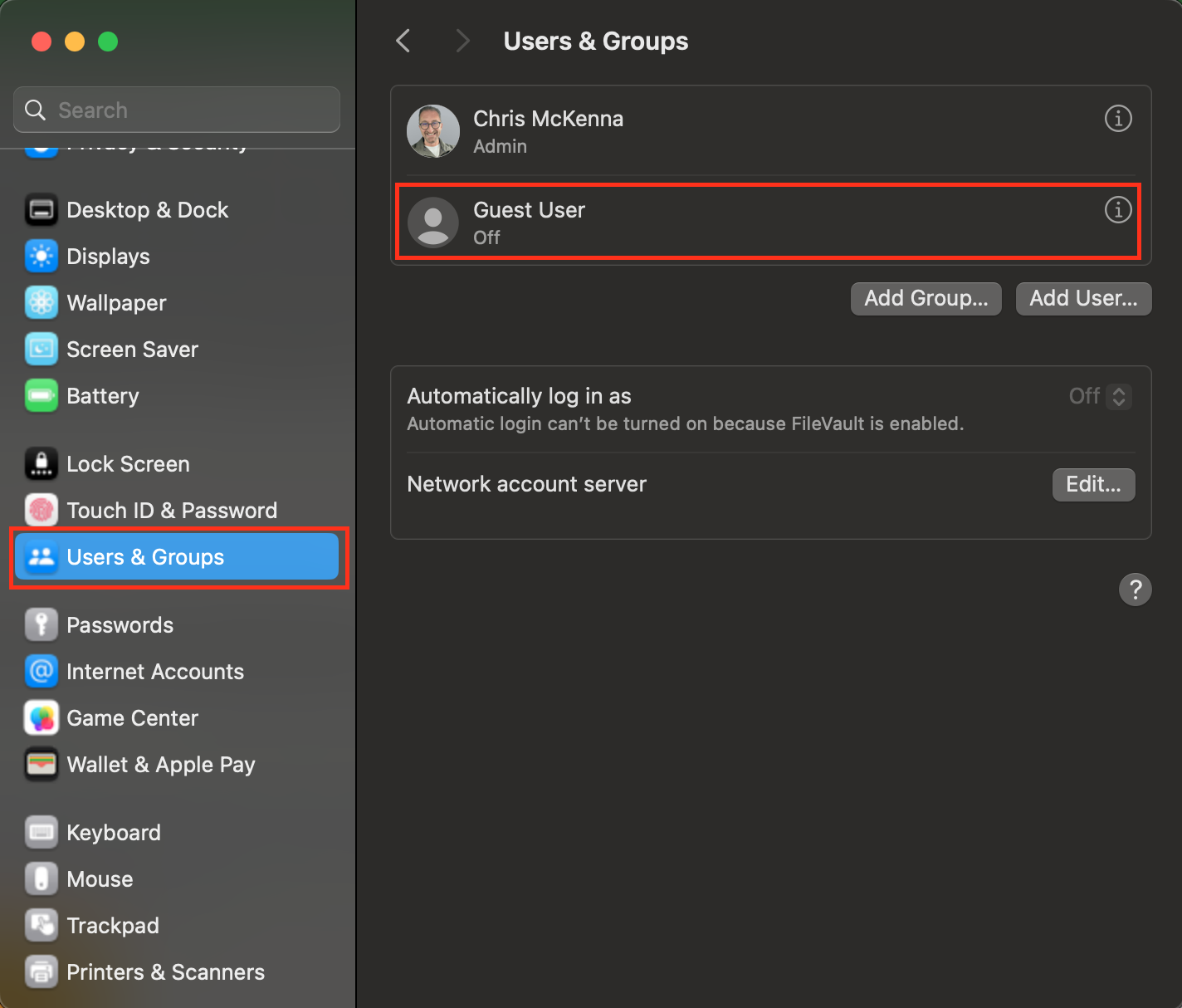
El acceso de invitados es una configuración que se puede aprovechar para encontrar pornografía, lo que evita algunos de los controles y la capa de protección. A continuación te explicamos cómo desactivarlo:
Icono de Apple -> Configuración del sistema -> Usuarios y grupos -> Usuario invitado -> Establecer como «Desactivado». Vea la imagen de abajo.
Sí, ya hemos configurado CleanBrowsing en la red inalámbrica doméstica. Pero, ¿qué pasa cuando el MacBook no está conectado a la red doméstica? No temas: CleanBrowsing tiene excelentes instrucciones para configurar su servicio en un MacBook.
Artículo relacionado con CleanBrowsing: Cómo configurar un DNS limpio en una computadora Mac
Una vez hecho esto, sigue estos pasos para bloquear los cambios en el Mac:
Proteja la ubicación del dispositivo. ¿Por qué? Porque donde los niños usan la tecnología a menudo dicta cómo utilizan su tecnología.
Publicación relacionada: Los 5 peores lugares para que un niño esté en línea
Tenemos opiniones firmes sobre la gestión del lugar en el que los niños utilizan su tecnología. Por ejemplo, mantengamos todos los dispositivos compatibles con Internet fuera de las habitaciones por la noche, donde los niños corren más riesgos y el sueño se interrumpe constantemente.
Solo debes saber que la combinación de aburrimiento, dormitorios y oscuridad (el Trío Tóxico) a menudo lleva a tomar malas decisiones digitales, ¡ya sea que tengas 14 o 40 años!
Para saber por qué aplicaciones suelen ser los espacios digitales menos protegidos y cómo configurarlos de forma segura (Capa 5), aquí son populares reseñas de aplicaciones:
*Es posible que haya enlaces de afiliados a lo largo de esta publicación porque hemos probado y confiamos en una pequeña lista de soluciones de control parental. ¡Nuestro trabajo le ahorra tiempo! Si decide que está de acuerdo con nosotros, es posible que ganemos una pequeña comisión, que no tiene nada que ver con su precio. ¡Disfruta!
¡Dos acciones que puedes tomar!
Lea sobre el compromiso de nuestro equipo de proporcionar a todos los usuarios de nuestra plataforma global la tecnología que puede ayudarlos a avanzar.
Es un honor unirme a Bark y a otros increíbles defensores en esta película.
Se unió a una coalición de expertos mundiales para presentar sobre los daños de las redes sociales.
Compartimos nuestra investigación y experiencia con el Comité Judicial del Senado de los Estados Unidos.