La guía completa de los controles parentales de PS4
Los sistemas de juego actuales son piezas tecnológicas fantásticas. Pero nunca olvides que todos los sistemas de juego ahora pueden conectarse a Internet de alguna manera. Por eso es tan importante configurar los controles parentales de PlayStation 4 siguiendo la siguiente guía.
Protege tu dispositivo PlayStation 4 con capas
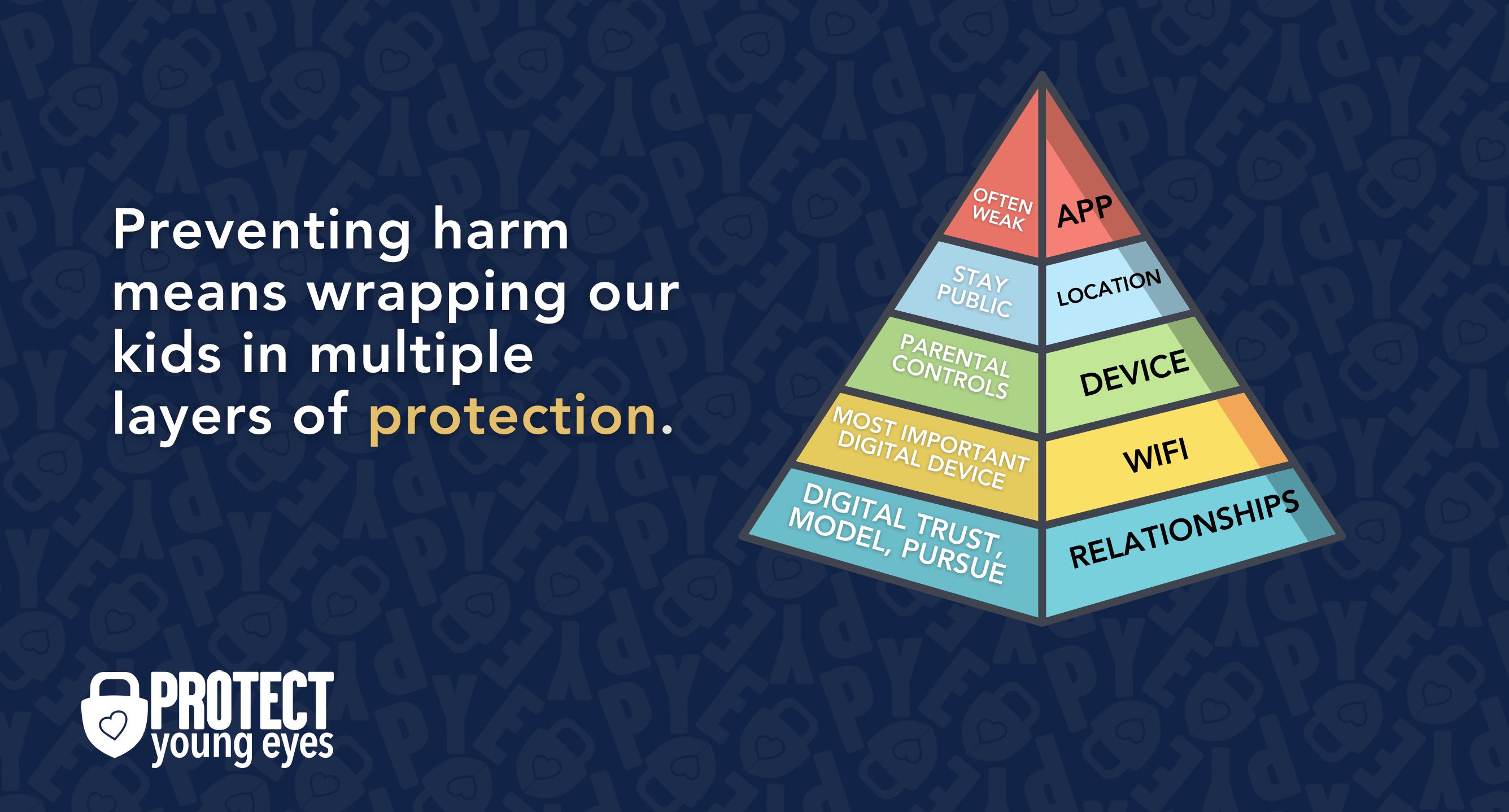
Creemos que la mejor manera de prevenir el daño digital en todos los dispositivos digitales es seguir nuestros 5 capas de protección:
Capa 1: Relaciones
Capa 2: WiFi (Enrutador)
Capa 3: El dispositivo PlayStation 4
Capa 4: Ubicación
Capa 5: Aplicación
En un mundo digital cada vez más hostil hacia los niños, nuestra respuesta debe ser firme y relevante. Por eso creemos en envolver a nuestros hijos múltiple capas de protección. Con frecuencia, una o dos no son suficientes.
Capa 1: La relación (generar confianza digital)
Para saber por qué nuestro relaciones con nuestros hijos son la base de la protección y la forma de generar confianza digital (Capa 1), aquí son relevantes publicaciones de blog:
¡El router es el hardware digital más importante de la casa! Y, a menudo, es el más ignorado. Sin embargo, usted es responsable de cada clic digital en la red de su hogar, por lo que es importante supervisar y controlar su actividad.
Las opciones populares para los padres son:
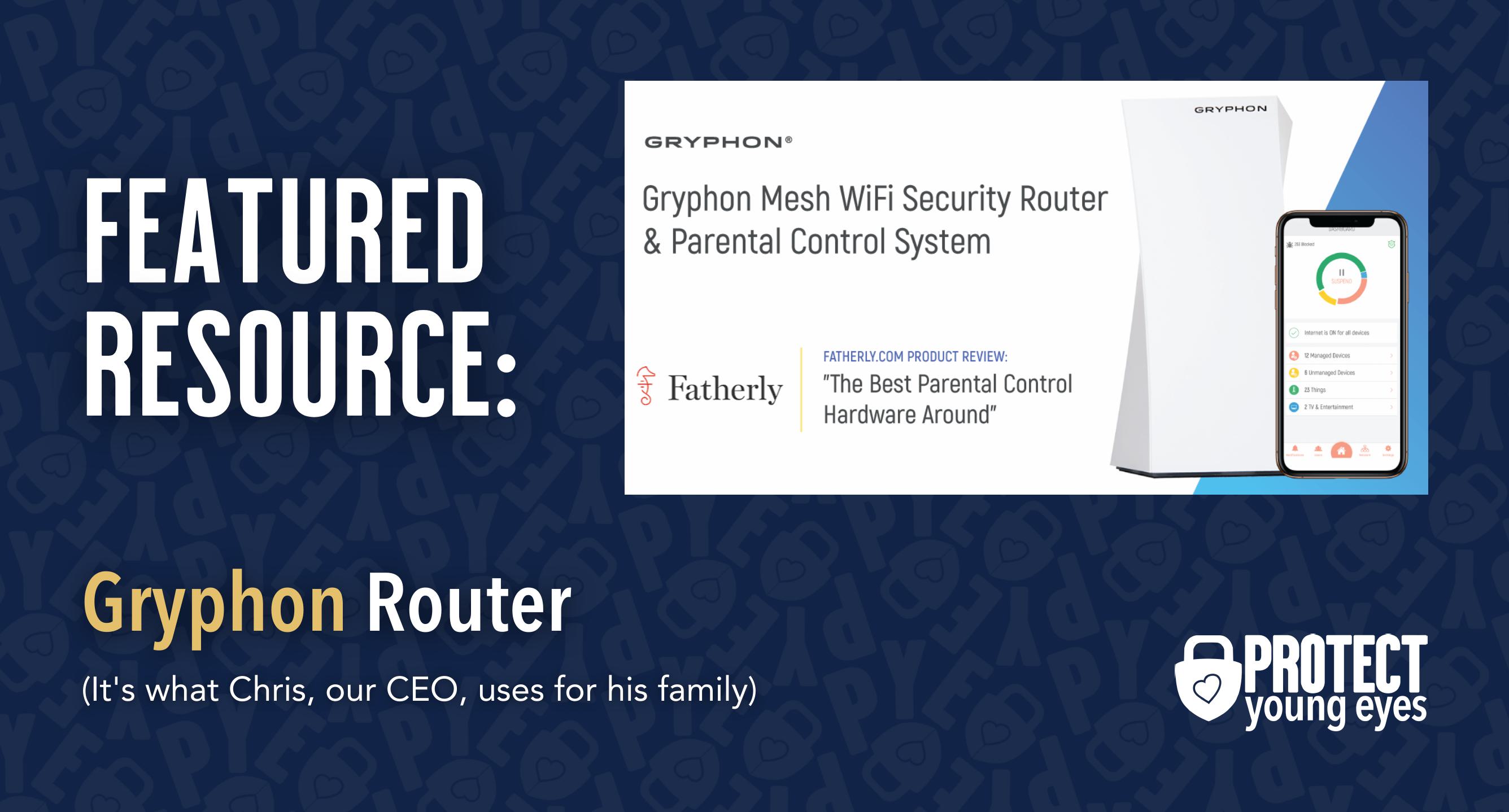
Enrutador Gryphon Advance de seguridad y control parental. Este es el router que utilizan nuestro CEO, Chris, con sus cuatro hijos. Te da control de tiempo, modo restringido de YouTube y más. Configuración sencilla y una aplicación para padres que te permite pausar Internet con un solo toque.
Alternativamente, si te encanta tu router actual, pero simplemente quieres ejercer más control sobre él, te recomendamos Bark Home. Se conecta a tu router, lo que te brinda un control parental más sólido sobre la red de tu hogar. No es un router, pero se conecta a tu router. Aplicación fácil de usar para que puedas controlar a tu hijo mientras pasa frente a la pantalla y la aplicación.
Hay una impresionante variedad de controles parentales de PlayStation 4 disponibles en el dispositivo. La configuración precisa es importante.
En la pantalla de inicio, desplázate hacia arriba para acceder al menú de funciones. Desplázate hacia la derecha hasta «Configuración» y selecciónala pulsando el botón X del mando. A continuación, selecciona «Controles parentales/Administración familiar» para ver los dos conjuntos de controles parentales siguientes.
Restricciones del sistema PS4: gestiona todo el uso de tu PlayStation seleccionando «Restricciones del sistema PS4». Puedes establecer restricciones para todos los usuarios de la consola controlada con un código de restricción del sistema.
Administración familiar: conviértase en administrador familiar y cree cuentas para hasta 7 niños en su hogar. Esto le permite personalizar los controles parentales para cada niño, como se explica a continuación.
Elegir «Restricciones del sistema PS4»
Selecciona «Restricciones del sistema PS4» pulsando el botón X y, a continuación, selecciona «Aplicación» (juegos y aplicaciones) para aplicar el control parental adecuado.
La contraseña predeterminada de 4 dígitos es 0000 (cuatro ceros). Se recomienda restablecer la contraseña. Puedes hacerlo desde el menú «Restricciones del sistema PS4». Selecciona «Cambiar código de restricción del sistema» con el botón X e introduce la contraseña actual y se te pedirá que introduzcas un nuevo código. ¡No lo olvides! Se te pedirá que introduzcas este nuevo código cada vez que quieras ajustar cualquier configuración del control parental.
Selecciona «Controles parentales predeterminados» en el menú «Restricciones del sistema PS4» para empezar. Selecciona «Nivel de edad para los juegos» y, a continuación, elige un nivel de restricción. Los siguientes números corresponden a las clasificaciones por edades emitidas por la Junta de Clasificación de Software de Entretenimiento (ESRB):
3 — E (Todos)
4 — E10+ (Todos los mayores de 10 años)
5 — T (Adolescente)
9 — 5 M (Madura)
HACE 10 — 5 (Solo adultos)
Para controlar qué vídeos se pueden ver sin tener que introducir primero el código de restricción del sistema, ajusta el «Nivel de edad de los discos Blu-ray o DVD».
Para solicitar la contraseña de restricción del sistema antes de usar PlayStation VR, establece «Uso de PlayStation VR» en «No permitido».
Para configurar los controles parentales para el navegador de Internet (**importante**), en «Controles parentales», selecciona «Restricciones del sistema PS4» y, a continuación, selecciona «Controles parentales predeterminados» y, a continuación, «Uso del navegador de Internet». Tus opciones son «Permitido» o «No permitido». Si seleccionas «No permitido», se bloqueará el acceso a la navegación por Internet en la consola PS4.
Elegir «Administración familiar»
Después de agregar cuentas de usuario, puede configurar estas cuentas. Dos aspectos en los que los padres suelen querer ejercer cierto control son el control del tiempo de juego y los límites de gasto.
Controles de tiempo de juego
En tu consola PS4, ve a «Configuración» y selecciona «Control parental/Administración familiar».
Selecciona «Administración familiar».
Selecciona el usuario para el que quieres establecer un límite de gastos y, a continuación, selecciona «Configuración del tiempo de juego».
Elija una zona horaria para su hijo.
Elige «Restricciones de tiempo de juego» y configúralo en «Restringir».
Elige «Cuando termine el tiempo de juego» y elige «Solo notificar» si quieres que tu hijo vea un mensaje en pantalla cuando termine su tiempo de juego. Selecciona «Cerrar sesión en PS4» para controlar el tiempo de juego de forma más estricta.
En «Duración y horas jugables» puedes elegir cuándo tu hijo puede usar la PS4 y durante cuánto tiempo. Marca la casilla «Por días de la semana» para programar distintos horarios de juego para cada día de la semana.
Guarda los cambios en la configuración del tiempo de reproducción.
NOTA: es posible omitir una contraseña de control parental inicializando (restableciendo) la consola. Esto elimina todos los perfiles de usuario y es básicamente un restablecimiento de fábrica. Es una medida extrema, pero que los padres solo quieren conocer.
Límites de gastos para cuentas infantiles
En tu consola PS4, ve a «Configuración» y selecciona «Control parental/Administración familiar».
Selecciona «Administración familiar».
Selecciona el usuario para el que quieres establecer un límite de gastos y, a continuación, selecciona «Aplicaciones/Dispositivos/Funciones de red».
Desplázate hacia abajo hasta «Límite de gastos mensuales» y presiona el botón X.
Elige un límite de gasto mensual para este usuario y pulsa el botón X. Cuando termines, los cambios se guardarán automáticamente.
NOTA: Los fondos se retirarán del monedero del administrador familiar, así que asegúrate de establecer límites y de no precargar fondos en el monedero. El administrador familiar siempre recibirá un correo electrónico cada vez que realice una compra en PlayStation Store para tener un mayor control.
Capa 4: Ubicación (importa)
Proteja la ubicación del dispositivo. ¿Por qué? Porque donde los niños usan la tecnología a menudo dicta cómo utilizan su tecnología.
Tenemos opiniones firmes sobre la gestión del lugar en el que los niños utilizan su tecnología. Por ejemplo, mantengamos todos los dispositivos compatibles con Internet fuera de las habitaciones por la noche, donde los niños corren más riesgos y el sueño se interrumpe constantemente.
Solo debes saber que la combinación de aburrimiento, dormitorios y oscuridad (el Trío Tóxico) a menudo lleva a tomar malas decisiones digitales, ¡ya sea que tengas 14 o 40 años!
Capa 5: Aplicaciones
Para saber por qué aplicaciones suelen ser los espacios digitales menos protegidos y cómo configurarlos de forma segura (Capa 5), aquí son populares reseñas de aplicaciones:
¿Qué pasa si tengo más preguntas? ¿Cómo puedo mantenerme al día?
¡Dos acciones que puedes tomar!
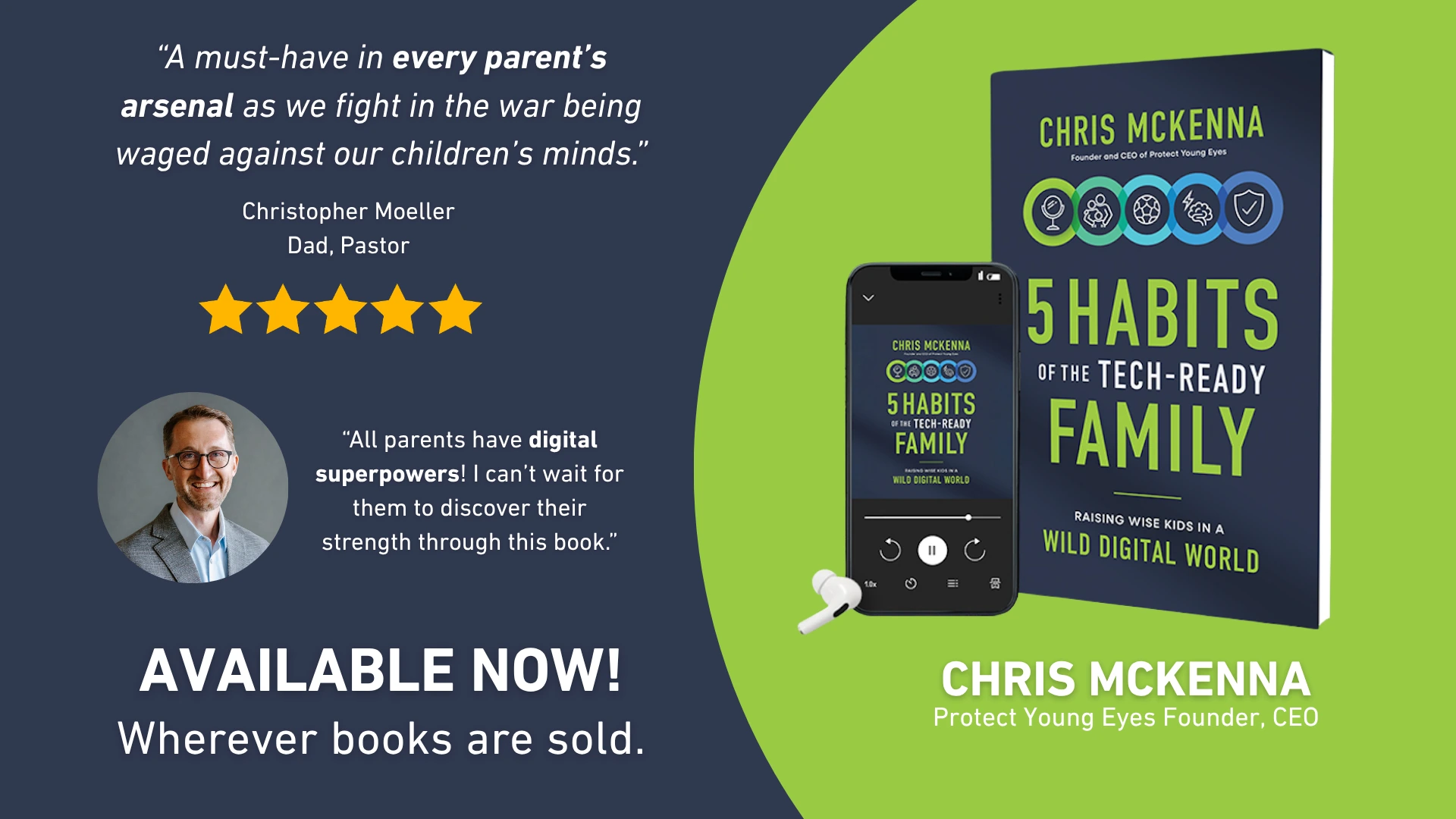
If you have more questions: Order Chris's book (or audiobook)! Supported by science, built on deep experience, biblical truth, and proven by thousands of success stories, 5 Habits of the Tech-Ready Family will help readers raise wise kids in a wild digital world.
Stay up to date: Subscribe to our tech trends newsletter, the PYE Download. Monthly, we’ll share what families need to know, what the PYE team is up to, and a message from Chris.
Una carta de nuestro CEO
Lea sobre el compromiso de nuestro equipo de proporcionar a todos los usuarios de nuestra plataforma global la tecnología que puede ayudarlos a avanzar.




%25201.png)