Empieza aquí
Acerca de
Hablando
Contáctenos
Únete a la mesa
Curso para padres
Recursos
Spanish
Order my debut book! - 5 Habits of the Tech-Ready Family 📑




Creemos que la mejor manera de prevenir el daño digital en todos los dispositivos digitales es seguir nuestros 5 capas de protección:
Capa 1: Relaciones
Capa 2: WiFi (Enrutador)
Capa 3: El dispositivo Kindle Fire
Capa 4: Ubicación
Capa 5: Aplicación
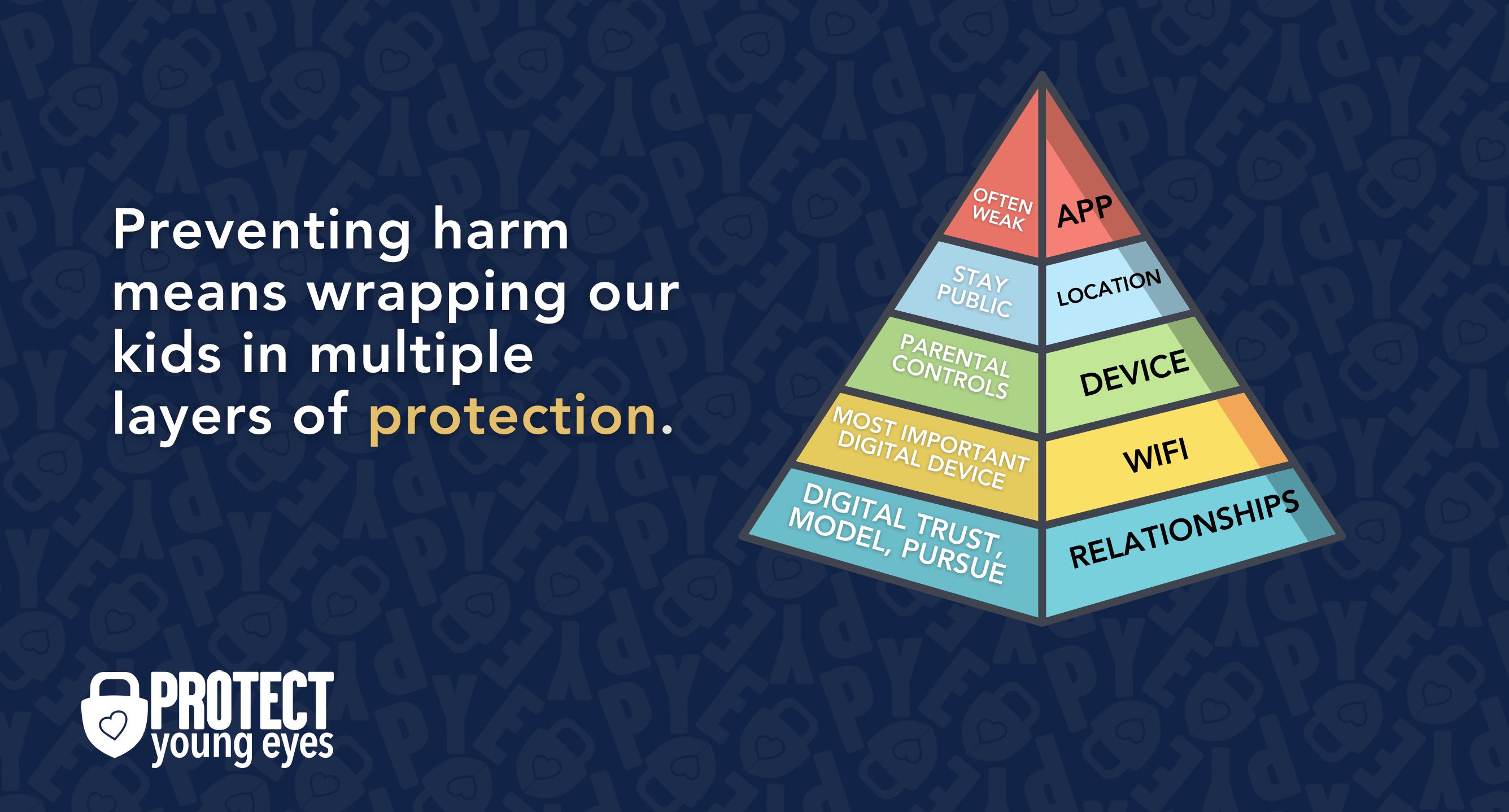
En un mundo digital cada vez más hostil hacia los niños, nuestra respuesta debe ser firme y relevante. Por eso creemos en envolver a nuestros hijos múltiple capas de protección. Con frecuencia, una o dos no son suficientes.
Para saber por qué nuestro relaciones con nuestros hijos son la base de la protección y la forma de generar confianza digital (Capa 1), aquí son relevantes publicaciones de blog:
¡El router es el hardware digital más importante de la casa! Y, a menudo, es el más ignorado. Sin embargo, usted es responsable de cada clic digital en la red de su hogar, por lo que es importante supervisar y controlar su actividad.
Las opciones populares para los padres son:
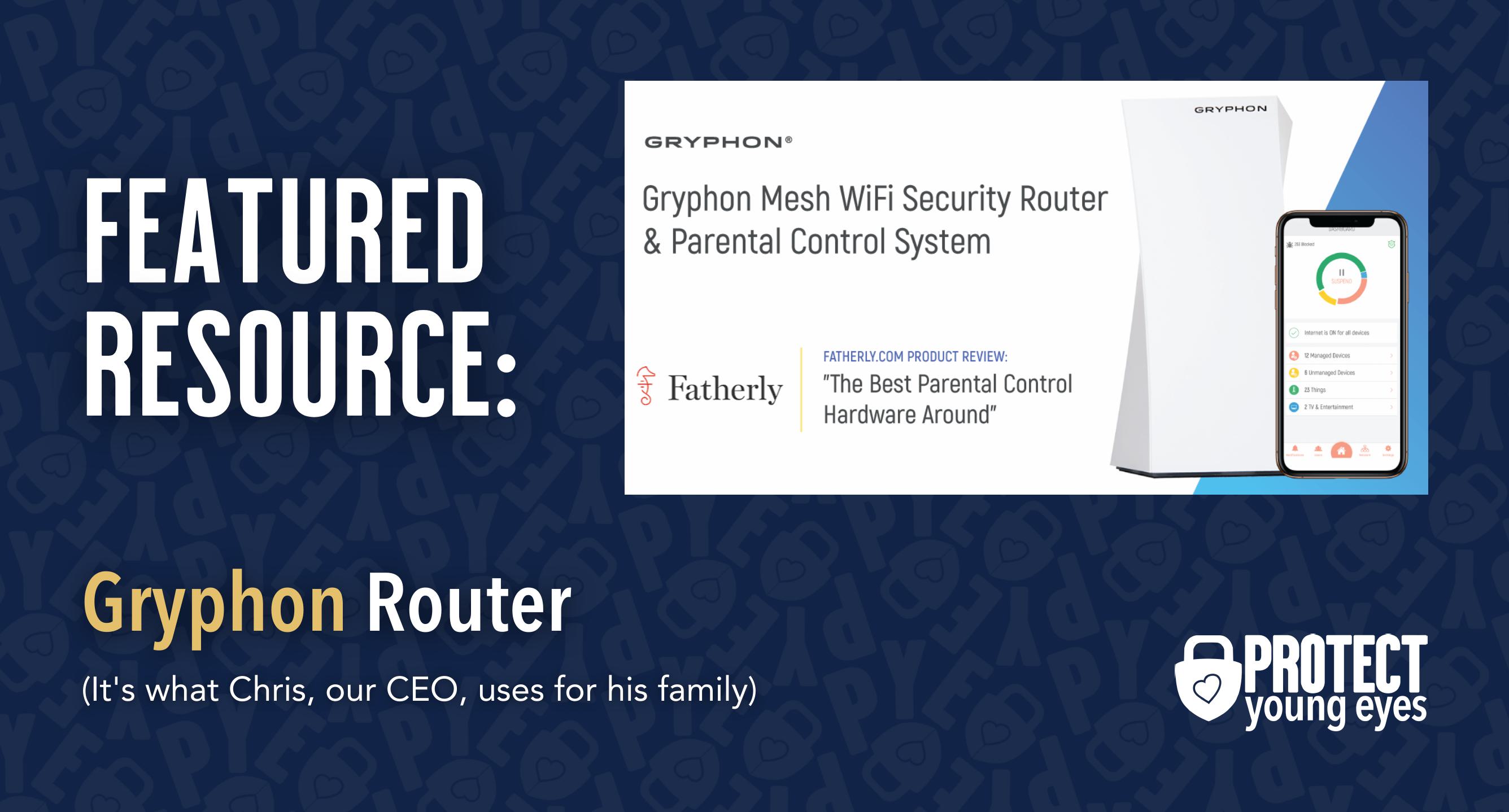
Contenido adicional — probamos los mejores enrutadores que existen y he aquí POR QUÉ elegimos Gryphon.
El navegador web del Kindle Fire, Silk, es difícil de filtrar y no es un buen «campo de entrenamiento» para los jóvenes usuarios de Internet. Como verás a continuación, te recomendamos que apagues el navegador y habilites los estupendos controles parentales que vienen incluidos en el dispositivo.
Ponle un nombre al Kindle. Ve a Configuración (Aplicaciones — Ajustes — Opciones del dispositivo) para darle un nombre al Kindle, preferiblemente uno que implique la titularidad tanto de los hijos como de los padres, por ejemplo, «el Kindle de papá e hija». Esto crea una cultura de participación de los padres en el uso del dispositivo desde el principio. Tal vez use una selfie con los dos en la foto como foto de perfil.
Esto comunica desde el principio que todos los dispositivos son de propiedad conjunta. ¡No existe la privacidad de los dispositivos en el hogar! Todos los dispositivos compatibles con Internet son propiedad conjunta de los padres.
Crea perfiles de usuario. Ve a Configuración (Aplicaciones — Configuración — Perfiles y biblioteca familiar) y personaliza cada perfil de usuario.
Es importante tener en cuenta que Amazon ya no permite nuevas cuentas para adolescentes. Puede ser para niños o para adultos. Por lo tanto, ¡es crucial garantizar que se establezcan los controles adecuados!
Ten en cuenta que los controles parentales de un Kindle permiten un acceso restringido al contenido y a la configuración cuando utilizas una cuenta de adulto:
Desafortunadamente, Amazon impone la instalación de algunas aplicaciones en el Kindle y no se pueden eliminar. Un buen ejemplo de esto es la aplicación FreeVee. Este es un mensaje que recibimos de una madre preocupada:
«Es una aplicación de streaming que «sugiere» contenido a mi hija, como 50 sombras de Grey y otras películas muy sexuales, para que las vea directamente desde la página de inicio».
Y,
¿La solución? Descarga la gratuita La aplicación App Lock está aquí. La misma madre que nos envió un correo electrónico anteriormente informó que funcionó bien.
«Parece que funciona bastante bien. El problema del que habla la gente puede hacer que la página de inicio de FreeVee se muestre durante una fracción de segundo, pero aparece el mensaje para introducir una contraseña y no puedes hacer clic para reproducir ninguna película».
Si quieres tener aún más control sobre el tiempo frente a la pantalla, los filtros y el acceso a una biblioteca de contenido apto para niños, considera Kids+ de Amazon.
Por 5,99 dólares al mes, está bastante bien.
En lugar de usar una cuenta de padres, tú Crear un perfil infantil. Con un perfil infantil y Amazon Kids+ puede ajustar los siguientes ajustes:
Hay otros ajustes específicos de Amazon que puedes cambiar, como compartir contenido de tu biblioteca de Amazon y filtrar el contenido según la edad. También puedes crear hasta 4 perfiles infantiles diferentes si tienes varios niños usando el mismo dispositivo (¡solo tienes que llevar un registro de todas las contraseñas de 4 dígitos para cambiar de una cuenta a otra!)
Una madre consternada nos habló de la siguiente vía pornográfica que su hijo encontró en un Kindle Fire.
La aplicación Alexa es prácticamente imposible de eliminar del Kindle Fire. Puede que esté deshabilitada mediante los controles parentales, pero puedes seguir navegando por la aplicación Alexa para ver otras «habilidades» y «juegos» de Alexa.
Gracias a esas otras «habilidades» y «juegos» de la aplicación Alexa, existen términos y condiciones que pueden llevar a búsquedas ocultas en Google, Twitter y más.
No puedes eliminar la aplicación. Sin embargo, puedes bloquear la pornografía cambiando el DNS del dispositivo por algo como CleanBrowsing o asegurándote de que el dispositivo esté conectado a una señal WiFi que tenga bloqueada la pornografía.
Publicaciones relacionadas:
Proteja la ubicación del dispositivo. ¿Por qué? Porque donde los niños usan la tecnología a menudo dicta cómo utilizan su tecnología.
Publicación relacionada: Los 5 peores lugares para que un niño esté en línea
Tenemos opiniones firmes sobre la gestión del lugar en el que los niños utilizan su tecnología. Por ejemplo, mantengamos todos los dispositivos compatibles con Internet fuera de las habitaciones por la noche, donde los niños corren más riesgos y el sueño se interrumpe constantemente.
Solo debes saber que la combinación de aburrimiento, dormitorios y oscuridad (el Trío Tóxico) a menudo lleva a tomar malas decisiones digitales, ¡ya sea que tengas 14 o 40 años!
Para saber por qué aplicaciones suelen ser los espacios digitales menos protegidos y cómo configurarlos de forma segura (Capa 5), aquí son populares reseñas de aplicaciones que se pueden descargar en el Kindle Fire:
¡Dos acciones que puedes tomar!
Lea sobre el compromiso de nuestro equipo de proporcionar a todos los usuarios de nuestra plataforma global la tecnología que puede ayudarlos a avanzar.
Es un honor unirme a Bark y a otros increíbles defensores en esta película.
Se unió a una coalición de expertos mundiales para presentar sobre los daños de las redes sociales.
Compartimos nuestra investigación y experiencia con el Comité Judicial del Senado de los Estados Unidos.